Identidad de marca · Brand Book
Design + Build
Desliza
01El logo
Design + Build

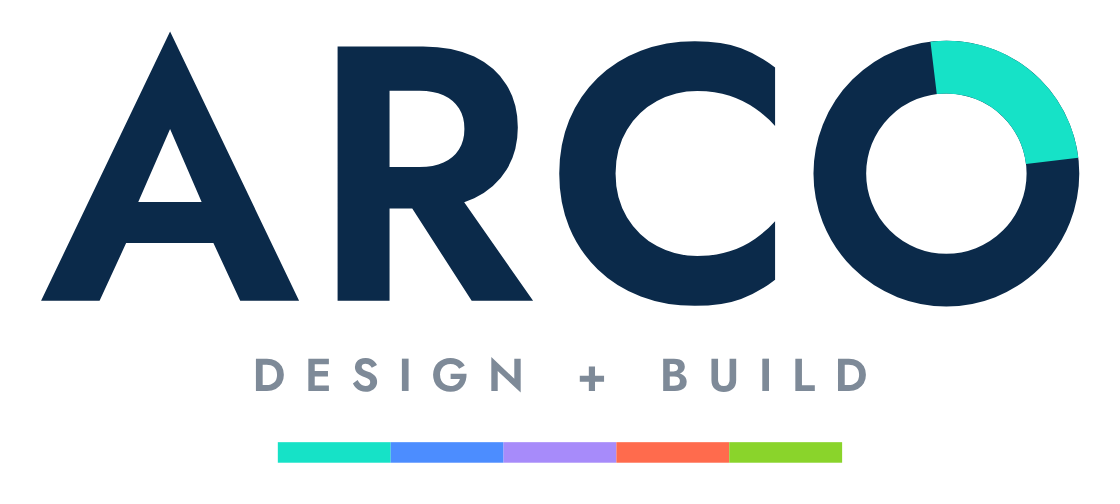
El lockup — wordmark + descriptor + barra — es la versión preferida del logo. Úsalo así siempre que sea posible, respetando esta misma separación y estructura.

02Variantes

Una versión para cada fondo.

Escoge siempre la de mayor contraste según dónde vaya.

Primary · fondo oscuro — el uso por defecto sobre marino o foto.
Primary · fondo claro — sobre blanco o superficies claras.
Monocromo blanco — una sola tinta, sobre oscuro o foto.
Monocromo marino — una sola tinta, sobre claro.
03Color y tipografía

Miami Nocturne.

Una paleta inspirada en el Caribe y las noches de Miami, con una tipografía geométrica y una neutral.

Color
Marino · base#0D131C
Teal · acento#16E2C7
Azul#4C8DFF
Violeta#A78BFA
Coral#FF6B4D
Lima#8AD42B
Tipografía
Jost
Titulares · geométrica
Geist
Texto · legible, técnica
04Elementos gráficos

El óculo y la barra.

Dos elementos gráficos que llevan los colores del sistema. Se usan como detalle y acento — nunca en lugar del logo.

El óculo — un detalle

La “O” de ARCO es un óculo. No sustituye al logo ni se usa como marca suelta: es el guiño gráfico de la marca — avatar, favicon, sello, acento. Su segmento late en los colores del sistema.

La barra — los cinco acentos

Los cinco colores en cinco tramos iguales (20% c/u), de bordes rectos. Funciona como divisor y firma visual del sistema.

Design + Build
Sistema de proporción. La barra hereda la proporción del lockup: cinco tramos iguales y un alto fino (≈ 1/28 de su ancho), con espacios parejos respecto al descriptor.
05Descargas

Los archivos.

Cada versión en vector (SVG · PDF · EPS) y en PNG transparente. Descarga lo que necesites.

↓ Descargar todo (.zip)
Lockup · uso preferido
Lockup · fondo oscuro
Lockup · fondo claro
Logo principal
Primary · fondo oscuro
Primary · fondo claro
Monocromo blanco
Monocromo marino
Elementos gráficos · óculo y barra
Óculo · fondo oscuro
Óculo · fondo claro
La barra · 5 acentos

Tipografías: Jost y Geist — gratuitas en Google Fonts.

06Firma de correo

Tu firma, en un clic.

Dale a Copiar mi firma, luego pégala en la pantalla de firmas de tu correo.

✓ ¡Copiada! Pégala con Ctrl+V

¿Cómo instalarla? Los pasos están en la siguiente sección ↓

07Cómo instalar

Instalar la firma.

Copia la firma (sección anterior) y sigue tu programa. Los comandos van en su nombre original en inglés.

Outlook 2016 · WindowsEl de Alberto

Escritorio clásico.
  1. Arriba: Copiar mi firma.
  2. En Outlook: File › Options › Mail › Signatures…
  3. Clic en New, ponle un nombre (ej. Arco).
  4. Clic en el recuadro grande y pega: Ctrl+V.
  5. En Choose default signature: elígela para New messages y Replies/forwards.
  6. OK.

Outlook nuevo · Windows

La versión más reciente.
  1. Copiar mi firma.
  2. Settings ⚙ › Accounts › Signatures › New signature.
  3. Pega (Ctrl+V), ponla por defecto en New messages y Replies/forwards, y Save.

Outlook web · 365

En el navegador.
  1. Copiar mi firma.
  2. Settings ⚙ › Mail › Compose and reply.
  3. Pega, actívala para New messages y Replies/forwards, y Save.

Gmail

En Chrome.
  1. Copiar mi firma.
  2. Settings ⚙ › See all settings › General › Signature › Create new.
  3. Pega (Ctrl+V) y Save Changes.

Apple Mail

En Mac.
  1. Copiar mi firma.
  2. Mail › Settings › Signatures, elige tu cuenta, botón +.
  3. Desmarca Always match my default message font, borra el ejemplo y pega (Cmd+V).